Projeto
Projeto: relógio com jogo do dinossauro escondido na placa redonda ESP32-S3
Um relógio na tela redonda da ESP32-S3 com cliques, clique longo e uma sequência secreta que abre um jogo do dinossauro. Roda na placa e no simulador.
Por Prof. Rodrigo Faustino · Atualizado em · 13 min de leitura
Métricas deste artigo
- Palavras
- 2.462
- Caracteres
- 13.140
- Tempo de leitura
- ~13 min
Um relógio que mostra a hora já é um bom projeto. Um relógio que esconde um jogo atrás de uma sequência de cliques é o tipo de coisa que a turma inteira quer mostrar para os colegas no intervalo. Este artigo constrói exatamente isso na placa redonda com ESP32-S3: um relógio digital na tela redonda de 1,28", com troca de cores, ajuste da hora pelos botões e um recorde guardado na memória. Três cliques rápidos num botão abrem um jogo no estilo do dinossauro que pula cactos; quando o dinossauro bate, aparece GAME OVER e o relógio volta sozinho.
O projeto foi escrito e testado na placa do professor e roda igual no simulador do PyPlaca, onde a placa redonda aparece no seletor de placas com o selo "em teste". Cada exemplo abaixo tem o botão Abrir no simulador: você vê a tela redonda acender na bancada e clica nos botões da borda com o mouse. Na placa de verdade, o mesmo código vai pelo Thonny, como mostra a última parte.
Pelo caminho aparecem ideias que valem para qualquer projeto com tela e botões: como distinguir um clique de um clique longo, como reconhecer uma sequência de cliques dentro de uma janela de tempo, por que um jogo deve redesenhar só o que mudou e como a física de um pulo cabe em duas somas por quadro.
A placa e o que ela oferece
A placa redonda é uma placa fechada: ela não tem fileiras de pinos para a protoboard. O que você usa é o que já vem montado nela, ligado por dentro ao ESP32-S3. Os pinos abaixo foram lidos do programa que vem gravado de fábrica e depois conferidos na placa, com a tela acendendo e os botões respondendo.
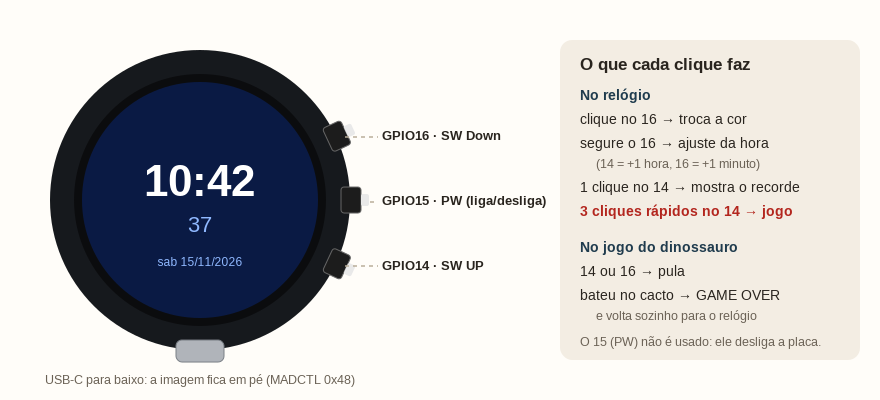
| Peça | GPIO | Como se comporta |
|---|---|---|
| Tela GC9A01 (SPI) | SCK 3, MOSI 10, CS 2, DC 18, RST 21 | 240 × 240 pontos, redonda; nada aparece fora do círculo |
| Luz de fundo | 42 | 1 acende, 0 apaga |
| Botão SW UP | 14 | pull-up na placa: solto lê 1, apertado lê 0 |
| Botão PW (o do meio) | 15 | liga e desliga a placa; não use no programa |
| Botão SW Down | 16 | pull-up na placa: solto lê 1, apertado lê 0 |
Dois detalhes desta versão da placa mudam o projeto. O primeiro: ela não tem chip de relógio. Os lugares do relógio PCF85063, do sensor de movimento e do LED colorido estão na placa, mas sem a peça soldada. A hora fica no relógio interno do ESP32, que começa em 1º de janeiro de 2000 toda vez que a placa liga e se perde quando ela desliga. Por isso o programa acerta a hora pela internet, se você der o nome e a senha da rede, ou deixa você acertar pelos botões. O segundo: a tela não tem toque. Toda a interação vem dos dois botões da borda que o programa pode usar, o 14 e o 16.
Dois botões parecem pouco, mas não são. Cada botão gera vários eventos diferentes: o instante em que desce, um clique curto, um clique longo e, contando os cliques no tempo, sequências. É assim que um relógio de pulso com dois ou três botões consegue ter dezenas de funções. O desenho acima resume o que cada evento faz neste projeto.
Placa
Placa ESP32 com display redondo de 1,28"
Display LCD TFT redondo com o controlador GC9A01.
Ver no Mercado LivreLink de afiliado: posso receber comissão.
Ligando a tela com a biblioteca tela_redonda.py
Para não repetir em todo programa os mais de oitenta comandos que acordam a tela, os exemplos usam a biblioteca tela_redonda.py, que vem com o PyPlaca. Ela guarda os pinos medidos, a sequência de início do driver gc9a01py (licença MIT) e quatro funções: limpar, retangulo, texto e cor. No simulador, o botão do exemplo já coloca a biblioteca no projeto. Na placa, você copia o arquivo para a ESP32 uma vez e pronto.
import time
from tela_redonda import Tela, cor

tela = Tela()                     # acorda a tela e acende a luz de fundo
azul = cor(10, 20, 60)
tela.limpar(azul)
tela.texto("PyPlaca", 90, escala=3, fundo=azul)
tela.texto("placa redonda S3", 130, escala=1, c=cor(120, 180, 255), fundo=azul)

while True:
time.sleep(1)A função cor(r, g, b) recebe vermelho, verde e azul de 0 a 255, como num editor de imagens, e devolve o número de 16 bits que a tela entende (o formato RGB565: 5 bits de vermelho, 6 de verde e 5 de azul). O texto usa a fonte de 8 × 8 pontos que vem no MicroPython e a amplia escala vezes; sem o parâmetro x, ele centraliza a frase na largura da tela. Por ser redonda, a tela tem menos espaço no alto e embaixo: perto das bordas, frases longas ficam cortadas pelo círculo. Na linha 100, quase no meio, cabem uns 220 pontos de largura; na linha 40, cerca de 180.
Vale saber o que a biblioteca faz por dentro, porque é o tipo de detalhe que aparece quando um projeto não funciona. A tela recebe comandos e dados pelo mesmo fio, o MOSI; o pino DC diz qual dos dois está passando (0 é comando, 1 é dado), e o pino CS em 0 avisa que a conversa é com ela. Para pintar uma área, o programa manda a janela (colunas e linhas) e depois o comando 0x2C seguido dos pontos. Na placa redonda, os pontos só entram se o CS ficar em 0 desde o 0x2C até o último ponto: soltar o CS no meio fez a tela ignorar tudo nos testes. A biblioteca já faz do jeito certo, mas, se um dia você escrever o seu próprio driver, lembre disso. Outro detalhe medido: com a USB-C para baixo, a imagem só fica em pé com a orientação 0x48; outros valores espelham ou giram o desenho.
Botões: clique, clique longo e sequência
O coração da interatividade é uma pequena classe que lê um botão e conta o que aconteceu desde a última leitura. Ela olha duas coisas: o valor de agora e o valor da leitura anterior. Quando o anterior era 1 e o de agora é 0, o botão acabou de descer: isso é o evento 'apertou', que o jogo usa para pular, porque precisa de resposta imediata. Se o botão continua apertado por 0,8 segundo, ela devolve 'longo', uma vez só. Se o botão sobe antes disso, ela devolve 'curto', o clique comum. Repare que o clique curto só é conhecido quando o dedo sai do botão; não tem como saber antes se o aluno vai segurar ou soltar.
import time
from machine import Pin
from tela_redonda import Tela, cor

class Botao:
    LONGO_MS = 800

    def __init__(self, gpio):
        self.pino = Pin(gpio, Pin.IN)
        self.antes = 1
        self.desde = 0
        self.longo_ja = False

    def ler(self):
        """Devolve 'apertou' (acabou de descer), 'curto' (soltou antes de 0,8 s), 'longo' (completou 0,8 s) ou None."""
        v = self.pino.value()
        agora = time.ticks_ms()
        evento = None
        if self.antes == 1 and v == 0:
            self.desde = agora
            self.longo_ja = False
            evento = 'apertou'
        elif v == 0 and not self.longo_ja and time.ticks_diff(agora, self.desde) >= self.LONGO_MS:
            self.longo_ja = True
            evento = 'longo'
        elif self.antes == 0 and v == 1 and not self.longo_ja:
            evento = 'curto'
        self.antes = v
        return evento


tela = Tela()
fundo = cor(0, 0, 0)
tela.limpar(fundo)
tela.texto("aperte 14 ou 16", 70, escala=1, fundo=fundo)
b14 = Botao(14)
b16 = Botao(16)
while True:
    for nome, botao in (("14", b14), ("16", b16)):
        evento = botao.ler()
        if evento:
            print(nome, evento)
            tela.retangulo(20, 100, 200, 40, fundo)
            tela.texto("%s %s" % (nome, evento), 110, escala=2, fundo=fundo)
time.sleep_ms(20)Rode no simulador e aperte os botões da borda da placa na vista 2D: um clique rápido mostra apertou e depois curto; segurar mostra apertou e, quase um segundo depois, longo. O time.sleep_ms(20) no fim do laço não está ali só para descansar: botões mecânicos trepidam por alguns milissegundos ao fechar, e ler a cada 20 ms deixa essa trepidação de fora sem nenhum código extra.
A comparação de tempo usa time.ticks_diff(agora, antes) e não uma subtração comum. O contador de milissegundos do MicroPython dá a volta depois de um certo tempo, e ticks_diff faz a conta certa mesmo quando isso acontece. É o mesmo cuidado da trilha de tempo sem travar: nada de time.sleep longo que congele o programa enquanto o botão é apertado.
Com os eventos prontos, reconhecer uma sequência é contar cliques curtos que chegam perto uns dos outros. O programa guarda quantos cliques vieram e quando foi o último. Cada clique novo soma um e renova o prazo; se passarem 600 ms sem clique, a sequência acaba e o programa decide o que fazer com o que contou. No relógio, um clique sozinho mostra o recorde do jogo; três cliques seguidos abrem o jogo. Para o aluno saber que está no caminho certo, cada clique acende um pontinho no alto da tela, e os pontinhos somem quando o prazo acaba.
O relógio
Sem chip de relógio, a hora vem de time.time(), os segundos desde 1º de janeiro de 2000 contados pelo ESP32 desde que ele ligou. O programa soma a isso um ajuste em segundos, que começa em zero: o modo de ajuste soma 3600 a cada clique no 14 e 60 a cada clique no 16. Se você preencher REDE e SENHA no topo do programa, ele conecta no Wi-Fi, pede a hora a um servidor de horário (o ntptime) e ajusta o fuso de Brasília com FUSO_H = -3. Na placa isso funciona porque o ESP32-S3 tem Wi-Fi; no simulador, deixe os dois vazios e use o ajuste pelos botões.
Para não piscar, o mostrador só redesenha o que mudou. Ele guarda o texto das horas e minutos que está na tela, os segundos e a linha de baixo. A cada volta do laço, monta o texto de agora e compara: se as horas e minutos são os mesmos, não toca neles. Os segundos mudam uma vez por segundo, então só aquele pedaço é repintado. Redesenhar a tela inteira a cada volta funcionaria, mas cada repintura total manda 115 200 bytes pelo SPI; o olho percebe e a placa gasta energia à toa.
Os quatro temas são só trios de cores: fundo, horas e detalhes. Um clique no 16 passa para o próximo tema e manda repintar tudo, porque aí, sim, todos os pixels mudam. Segurar o 16 entra no modo de ajuste, que troca a linha de baixo por um lembrete das teclas; segurar de novo sai. Esse é um exemplo pequeno de máquina de estados: o mesmo clique no 14 significa "começar sequência" no estado normal e "somar uma hora" no estado de ajuste. Quem decide é a variável ajustando, que guarda em que estado o relógio está.
Montagem
Protoboard 830 pontos + 65 jumpers
Vem com um regulador de tensão. A protoboard do simulador, para montar sem solda.
Ver no Mercado LivreLink de afiliado: posso receber comissão.
O jogo do dinossauro
O jogo ocupa uma faixa no meio da tela redonda, de x = 20 até x = 220, com o chão na linha 160. O dinossauro fica parado na horizontal, perto da esquerda; quem anda são os cactos, da direita para a esquerda, cada vez mais rápido. Um botão qualquer pula. Bateu, acabou. Todo jogo de ação simples tem esse mesmo esqueleto, repetido uns 30 vezes por segundo: ler os botões, atualizar o mundo, desenhar o que mudou, verificar se alguém bateu e esperar o próximo quadro.
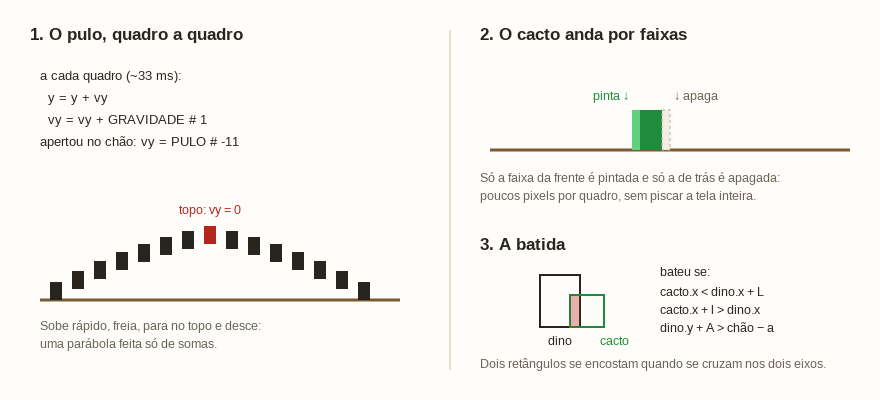
O pulo é física de verdade, em duas linhas. O dinossauro tem uma posição y e uma velocidade vertical vy. Apertar o botão com o dinossauro no chão faz vy = -11 (negativo é para cima, porque na tela o y cresce para baixo). A cada quadro, a posição ganha a velocidade e a velocidade ganha a gravidade, que vale 1. A velocidade vai de -11 a 0, e o dinossauro sobe cada vez mais devagar; no topo ela é zero; depois fica positiva e ele desce cada vez mais rápido, até encostar no chão. O desenho que sai é uma parábola, sem nenhuma conta de seno, raiz ou fórmula decorada.
Os cactos são retângulos que andam velocidade pontos por quadro. Em vez de apagar e repintar o cacto inteiro, o jogo pinta só a faixa da frente, que é onde ele acabou de chegar, e apaga só a faixa de trás, que ele acabou de deixar. São poucos pontos por quadro, e a tela não pisca. O próximo cacto aparece depois de uma distância sorteada com random.randint, que aumenta junto com a velocidade para o jogo continuar justo.
A batida é a comparação de dois retângulos, a mesma usada em jogos bem maiores. O dinossauro e o cacto se encostam quando os dois se cruzam na horizontal e na vertical. Na horizontal, o cacto começa antes do fim do dinossauro e termina depois do começo dele. Na vertical, como o cacto nasce do chão, basta ver se o pé do dinossauro está abaixo do topo do cacto. O programa deixa 2 pontos de folga em cada lado para a batida parecer justa: quase encostar não conta.
A cada quadro o placar sobe um ponto, mas só é redesenhado de 10 em 10, outra economia de pixels. A cada 200 pontos a velocidade aumenta, até 9. No fim do laço, o jogo mede quanto tempo o quadro levou com ticks_diff e espera o que falta para dar 33 ms. Assim o jogo tem a mesma velocidade na placa e no simulador, mesmo que um seja mais rápido que o outro.
Juntando tudo: relógio e jogo na mesma máquina de estados
O programa completo junta as peças. O laço principal lê os dois botões e, dependendo do estado (relógio normal ou ajuste), decide o que cada evento faz. Quando a sequência de três cliques fecha, ele chama jogar(recorde), que só volta quando o dinossauro bate, devolvendo os pontos. Na volta, o relógio guarda o recorde, repinta o mostrador e mostra por três segundos quanto foi a partida. Para o aluno, parece que o relógio "virou" um jogo e depois "voltou"; para o programa, é só uma função chamada de dentro do laço.
# Relógio + jogo do dinossauro na placa redonda com ESP32-S3 (precisa do tela_redonda.py no projeto).
# Relógio: clique no 16 troca a cor; segure o 16 para ajustar a hora (14 = +1 h, 16 = +1 min, segure o 16 para sair);
# 1 clique no 14 mostra o recorde; 3 cliques rápidos no 14 abrem o jogo. No jogo, qualquer botão pula.
import time
import random
from machine import Pin
from tela_redonda import Tela, cor, BRANCO

REDE = ""    # rede Wi-Fi para acertar a hora pela internet (vazio = use o modo de ajuste)
SENHA = ""
FUSO_H = -3  # horário de Brasília

# ---- botões da borda: pull-up na placa, solto = 1, apertado = 0 (medido) -------------------------------------------
class Botao:
    LONGO_MS = 800

    def __init__(self, gpio):
        self.pino = Pin(gpio, Pin.IN)
        self.antes = 1
        self.desde = 0
        self.longo_ja = False

    def ler(self):
        """Devolve 'apertou' (acabou de descer), 'curto' (soltou antes de 0,8 s), 'longo' (completou 0,8 s) ou None."""
        v = self.pino.value()
        agora = time.ticks_ms()
        evento = None
        if self.antes == 1 and v == 0:
            self.desde = agora
            self.longo_ja = False
            evento = 'apertou'
        elif v == 0 and not self.longo_ja and time.ticks_diff(agora, self.desde) >= self.LONGO_MS:
            self.longo_ja = True
            evento = 'longo'
        elif self.antes == 0 and v == 1 and not self.longo_ja:
            evento = 'curto'
        self.antes = v
        return evento


# ---- hora: relógio interno da placa + um ajuste em segundos (esta placa não tem chip de relógio) --------------------
ajuste = 0


def agora():
    return time.localtime(time.time() + ajuste)


def acertar_pela_internet():
    global ajuste
    try:
        import network
        import ntptime
        wlan = network.WLAN(network.WLAN.IF_STA)
        wlan.active(True)
        wlan.connect(REDE, SENHA)
        for _ in range(100):
            if wlan.isconnected():
                break
            time.sleep_ms(100)
        ntptime.settime()  # relógio interno em UTC
        ajuste = FUSO_H * 3600
        print("Hora acertada pela internet.")
    except Exception as e:
        print("Não deu para acertar pela internet:", e)


# ---- mostrador ----------------------------------------------------------------------------------------------------
TEMAS = (
    (cor(10, 20, 60), BRANCO, cor(120, 180, 255)),   # (fundo, horas, detalhes)
    (cor(0, 0, 0), cor(0, 255, 120), cor(0, 140, 70)),
    (cor(60, 0, 40), cor(255, 210, 0), cor(255, 120, 160)),
    (cor(240, 240, 240), cor(20, 20, 20), cor(200, 60, 0)),
)
DIAS = ("seg", "ter", "qua", "qui", "sex", "sab", "dom")


class Mostrador:
    def __init__(self):
        self.tema = 0
        self.aviso = None    # (texto, até quando em ms)
        self.ajustando = False
        self.redesenhar()

    def redesenhar(self):
        fundo, _, _ = TEMAS[self.tema]
        tela.limpar(fundo)
        self.hm = None
        self.seg = None
        self.rodape = None

    def mostrar(self, recorde):
        fundo, frente, detalhe = TEMAS[self.tema]
        t = agora()
        hm = "%02d:%02d" % (t[3], t[4])
        if hm != self.hm:
            tela.texto(hm, 70, escala=5, c=frente, fundo=fundo)
            self.hm = hm
        if t[5] != self.seg:
            tela.texto("%02d" % t[5], 120, escala=3, c=detalhe, fundo=fundo)
            self.seg = t[5]
        if self.aviso and time.ticks_diff(self.aviso[1], time.ticks_ms()) <= 0:
            self.aviso = None
        if self.ajustando:
            rodape = "AJUSTE: 14=h 16=min"
        elif self.aviso:
            rodape = self.aviso[0]
        else:
            rodape = "%s %02d/%02d/%04d" % (DIAS[t[6]], t[2], t[1], t[0])
        if rodape != self.rodape:
            tela.retangulo(20, 160, 200, 16, fundo)
            tela.texto(rodape, 164, escala=1, c=detalhe, fundo=fundo)
            self.rodape = rodape

    def avisar(self, texto, ms=3000):
        self.aviso = (texto, time.ticks_add(time.ticks_ms(), ms))

    def pontinhos(self, n):
        """Mostra quantos cliques da sequência secreta já foram (0 apaga)."""
        fundo, _, detalhe = TEMAS[self.tema]
        for i in range(3):
            tela.retangulo(104 + i * 12, 40, 8, 8, detalhe if i < n else fundo)


# ---- o jogo: o dinossauro pula os cactos ---------------------------------------------------------------------------
CEU, CHAO_COR, DINO_COR, CACTO_COR = cor(235, 245, 255), cor(120, 90, 50), cor(40, 40, 40), cor(30, 140, 60)
CHAO = 160            # linha do chão (y)
X_DINO, L_DINO, A_DINO = 50, 14, 18
ESQ, DIR = 20, 220    # pista (dentro do círculo)
GRAVIDADE, PULO = 1, -11


def desenhar_dino(y, c):
    tela.retangulo(X_DINO, y + 6, 10, A_DINO - 6, c)     # corpo
    tela.retangulo(X_DINO + 6, y, 8, 7, c)               # cabeça


def jogar(recorde):
    tela.limpar(CEU)
    tela.retangulo(ESQ - 10, CHAO, DIR - ESQ + 20, 2, CHAO_COR)
    tela.texto("PULE!", 60, escala=2, c=DINO_COR, fundo=CEU)
    y = CHAO - A_DINO
    vy = 0
    desenhar_dino(y, DINO_COR)
    cactos = []          # [x, largura, altura]
    velocidade = 4
    pontos = 0
    proximo = 0          # distância até o próximo cacto
    while True:
        inicio = time.ticks_ms()
        # 1. entrada: qualquer botão pula (só no chão)
        if (b14.ler() == 'apertou' or b16.ler() == 'apertou') and y == CHAO - A_DINO:
            vy = PULO
        # 2. física do pulo
        if vy != 0 or y != CHAO - A_DINO:
            desenhar_dino(y, CEU)
            y += vy
            vy += GRAVIDADE
            if y >= CHAO - A_DINO:
                y = CHAO - A_DINO
                vy = 0
            desenhar_dino(y, DINO_COR)
        # 3. cactos andam para a esquerda: pinta a faixa da frente e apaga a de trás
        for c in cactos:
            x, l, a = c
            novo = x - velocidade
            if novo >= ESQ:
                tela.retangulo(novo, CHAO - a, velocidade, a, CACTO_COR)
            vai_apagar = max(novo + l, ESQ)
            if vai_apagar < x + l:
                tela.retangulo(vai_apagar, CHAO - a, x + l - vai_apagar, a, CEU)
            c[0] = novo
        cactos = [c for c in cactos if c[0] + c[1] > ESQ]
        proximo -= velocidade
        if proximo <= 0:
            l, a = random.randint(8, 14), random.randint(14, 28)
            cactos.append([DIR - l, l, a])
            tela.retangulo(DIR - l, CHAO - a, l, a, CACTO_COR)
            proximo = random.randint(90, 160) + velocidade * 8
        # 4. batida: os retângulos do dinossauro e do cacto se encostam?
        for x, l, a in cactos:
            if x < X_DINO + L_DINO - 2 and x + l > X_DINO + 2 and y + A_DINO > CHAO - a + 2:
                tela.texto("GAME OVER", 80, escala=2, c=cor(200, 0, 0), fundo=CEU)
                tela.texto("%d pontos" % pontos, 104, escala=2, c=DINO_COR, fundo=CEU)
                if pontos > recorde:
                    tela.texto("recorde!", 128, escala=2, c=CACTO_COR, fundo=CEU)
                time.sleep(2.5)
                return pontos
        # 5. placar e dificuldade
        pontos += 1
        if pontos % 10 == 0:
            tela.texto("%5d" % pontos, 40, escala=2, c=DINO_COR, fundo=CEU)
        if pontos % 200 == 0 and velocidade < 9:
            velocidade += 1
        espera = 33 - time.ticks_diff(time.ticks_ms(), inicio)   # ~30 quadros por segundo
        if espera > 0:
            time.sleep_ms(espera)


# ---- programa principal --------------------------------------------------------------------------------------------
if REDE:
    acertar_pela_internet()

tela = Tela()
b14 = Botao(14)
b16 = Botao(16)
relogio = Mostrador()
recorde = 0
cliques = 0          # cliques rápidos no 14 (3 seguidos abrem o jogo)
ultimo_clique = 0
JANELA_MS = 600

print("Relógio: 16 troca a cor, segurar 16 ajusta a hora, 1 clique no 14 mostra o recorde.")
print("Segredo: 3 cliques rápidos no 14 abrem o jogo do dinossauro.")
while True:
    e14 = b14.ler()
    e16 = b16.ler()
    if relogio.ajustando:
        if e14 == 'curto':
            ajuste += 3600
        elif e16 == 'curto':
            ajuste += 60
        elif e16 == 'longo':
            relogio.ajustando = False
    else:
        if e16 == 'curto':
            relogio.tema = (relogio.tema + 1) % len(TEMAS)
            relogio.redesenhar()
        elif e16 == 'longo':
            relogio.ajustando = True
        if e14 == 'curto':
            cliques += 1
            ultimo_clique = time.ticks_ms()
            relogio.pontinhos(cliques)
            if cliques == 3:
                cliques = 0
                pontos = jogar(recorde)
                recorde = max(recorde, pontos)
                relogio.redesenhar()
                relogio.avisar("jogo: %d  recorde: %d" % (pontos, recorde))
        if cliques and time.ticks_diff(time.ticks_ms(), ultimo_clique) > JANELA_MS:
            if cliques == 1:
                relogio.avisar("recorde do dino: %d" % recorde)
            cliques = 0
            relogio.pontinhos(0)
    relogio.mostrar(recorde)
time.sleep_ms(20)No simulador, escolha a vista 2D para clicar nos botões com o mouse. O relógio começa em 00:00 de 1º de janeiro de 2000, como a placa sem internet; entre no ajuste segurando o 16 e acerte a hora. Depois, três cliques rápidos no 14 e o jogo começa. Na bancada a tela é atualizada até 20 vezes por segundo, menos do que na placa, então o pulo parece um pouco menos suave no simulador do que na mão.
Levando para a placa com o Thonny
- Conecte a placa pela USB-C, ligue no botão do meio e, no Thonny, escolha MicroPython (ESP32) e a porta da placa em Executar → Configurar interpretador. O Shell deve mostrar
>>>. - Abra Visualizar → Arquivos. Em Este computador, encontre o
tela_redonda.py(no projeto exportado do PyPlaca ele já vem junto), clique com o botão direito e escolha Carregar para /. Ele aparece em Dispositivo MicroPython. - Abra o programa completo, preencha
REDEeSENHAse quiser a hora pela internet e aperte F5 para testar. - Para o relógio ligar sozinho, use Arquivo → Salvar como…, escolha Dispositivo MicroPython e salve como main.py. Na próxima vez que a placa ligar, o relógio começa sem o computador.
- Para voltar a programar, aperte Parar no Thonny: ele interrompe o
main.pye devolve o>>>.
Ideias para a turma continuar
- Recorde que não se perde: grave o recorde num arquivo com
open('recorde.txt', 'w')e leia ao ligar. É a mesma memória flash que guarda omain.py. - Pássaros: um obstáculo no alto, que o dinossauro tem de evitar ficando no chão. Dá para segurar o 16 para abaixar.
- Despertador: um terceiro estado do relógio, em que os botões acertam a hora de um alarme e a tela pisca na hora certa.
- Outro segredo: uma sequência mista, como 14, 16, 14, para um segundo jogo. A lógica é a mesma da contagem de cliques, mas guardando a ordem numa lista.
- Economia de bateria: apagar a luz de fundo (GPIO42 em 0) depois de 30 segundos sem clique e acender no próximo clique, como fazem os relógios de pulso.
Cada uma dessas ideias exercita uma parte diferente do que apareceu aqui: arquivos, eventos, estados e tempo sem travar. E todas cabem nos mesmos dois botões.