Projeto
Projeto: caixa impressa em 3D para o relógio da placa redonda ESP32-S3
Uma caixa paramétrica em OpenSCAD para a placa redonda ESP32-S3, com anel de teste, botões impressos, suporte de mesa e brilho ajustável.
Por Prof. Rodrigo Faustino · Atualizado em · 13 min de leitura
Métricas deste artigo
- Palavras
- 2.535
- Caracteres
- 13.321
- Tempo de leitura
- ~13 min
O relógio com o jogo do dinossauro funciona, mas na mesa ele é uma placa solta, com a tela exposta, o cabo puxando para um lado e os botões tão pequenos que é fácil apertar o errado. Uma caixa muda tudo: a tela fica protegida atrás de um aro, os botões viram teclas de verdade, e a placa fica em pé num suporte, inclinada para quem está sentado. Vira um objeto, e não um experimento.
Este artigo mostra como desenhar e imprimir essa caixa numa impressora 3D comum, com um arquivo do OpenSCAD pronto para baixar. O mais importante, porém, não é o arquivo: é o jeito de chegar a uma peça que encaixa sem desperdiçar filamento. Você vai medir a placa, imprimir uma peça de teste de poucos minutos, ajustar dois ou três números e só então imprimir a caixa. É o mesmo processo que serve para qualquer caixa de eletrônica que você for fazer depois.
No fim, há dois programas para a placa: um que confere a montagem (mostra na tela qual botão impresso foi apertado e se o aro esconde alguma parte da imagem) e outro que controla o brilho da tela pelos botões, com a luz baixando sozinha quando ninguém mexe. Os dois rodam no simulador do PyPlaca e na placa de verdade.
Baixe o pacote: caixa-relogio-redondo.zip, com o arquivo .scad, os STL prontos, os programas e a biblioteca da tela.
O que você vai precisar
- a placa redonda com ESP32-S3 e tela de 1,28" (ficha);
- uma impressora 3D de filamento (FDM) com bico de 0,4 mm, e PLA ou PETG de uma cor que você goste — a frente fica bonita em preto, com a tela parecendo "flutuar" dentro do aro;
- um paquímetro, mesmo um de plástico, barato: régua não tem precisão para isto;
- um cabo USB-C com o plugue em L (de 90°), para a caixa ficar em pé no suporte com o cabo saindo para trás;
- o OpenSCAD, programa gratuito para Windows, Linux e Mac, se quiser mudar alguma medida.
Placa
Placa ESP32 com display redondo de 1,28"
Display LCD TFT redondo com o controlador GC9A01.
Ver no Mercado LivreLink de afiliado: posso receber comissão.
Por que uma caixa "paramétrica"
Existem duas maneiras de modelar uma peça. Na primeira, você desenha com o mouse, arrastando formas, como num programa de desenho. Na segunda, você escreve a peça: "um cilindro com este raio, menos outro cilindro um pouco menor, menos um furo neste ângulo". O OpenSCAD é desse segundo tipo, e por isso combina tanto com quem programa: a peça é um texto, as medidas são variáveis no topo do arquivo, e mudar uma variável refaz a peça inteira.
Isso é o que se chama de modelo paramétrico. Ele resolve um problema bem concreto desta placa: ela é vendida por várias lojas, com pequenas diferenças de um lote para outro, e as medidas que temos dela vieram de fotos, não de paquímetro. Uma caixa com medidas fixas encaixaria numa placa e não em outra. Com as medidas em variáveis, cada pessoa mede a sua placa, troca os números e gera a caixa certa para ela.
O começo do arquivo é assim — tudo o que está marcado MEDIR é para você conferir:
placa_d = 40;        // MEDIR: diâmetro da placa (PCB)
placa_e = 1.6;       // MEDIR: espessura da PCB (1,6 mm é o padrão de fabricação mais comum)
frente_h = 3.2;      // MEDIR: da face da PCB até o vidro da tela
verso_h = 3.4;       // MEDIR: altura da peça mais alta no verso (USB-C, botões, bateria)
tela_d = 32.4;       // área visível de uma tela de 1,28" (a diagonal de 1,28" dá 32,5 mm)
folga = 0.25; // folga de encaixe por lado (PLA: 0,15 a 0,25 mm)Repare que as próprias contas ficam no arquivo. O raio interno da caixa, por exemplo, é placa_d / 2 + folga, e a altura do corpo é a soma do fundo, do espaço do verso, da placa e da tela. Se você aumentar verso_h porque a sua placa tem um conector de bateria mais alto, a caixa cresce sozinha, o degrau sobe junto e os furos dos botões acompanham.
As medidas: o que medir e como
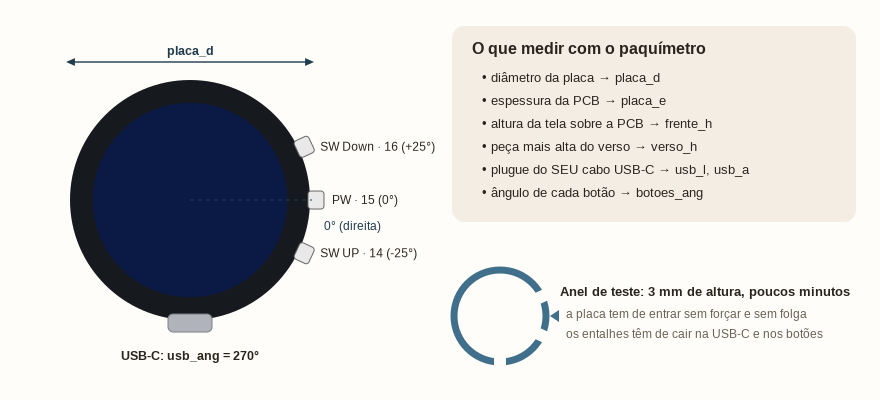
Separe dez minutos para medir com calma. Cada medida vira um número no arquivo:
- Diâmetro da placa (
placa_d): meça a placa de circuito, não a tela. Meça em três direções diferentes e use a maior — placas redondas raramente são círculos perfeitos, e a caixa precisa caber no ponto mais largo. - Espessura da PCB (
placa_e): na borda, onde não há peça nenhuma. A medida mais comum de fábrica é 1,6 mm, mas confira. - Altura da tela (
frente_h): da face da placa até a superfície do vidro. É ela que decide onde o aro encosta. - Peça mais alta do verso (
verso_h): vire a placa e meça a peça mais alta, que costuma ser o conector USB-C ou os botões. A placa vai ficar apoiada num degrau, e esse espaço embaixo dela tem de ser maior que essa peça. - Plugue do cabo (
usb_leusb_a): meça o plugue do seu cabo, não o conector da placa. A capa de borracha em volta do plugue é bem maior que o conector, e é ela que precisa passar pela parede. - Ângulo de cada botão (
botoes_ang): com a USB-C para baixo, os três botões ficam na borda da direita. O ângulo é contado a partir da direita (0°), positivo para cima. Os valores do arquivo são −25°, 0° e 25°, estimados por foto.
A ordem dos botões vem do programa de fábrica da placa e das medições feitas para o simulador: o SW UP (GPIO14) é o mais perto da USB-C, o PW (GPIO15) é o do meio e liga e desliga a placa, e o SW Down (GPIO16) é o de cima. Os nomes parecem trocados, e são mesmo — é assim que a fábrica chamou.
O anel de teste: a peça mais importante
Antes de imprimir a caixa inteira, que leva mais de uma hora, imprima o anel de teste: um anel de 3 mm de altura, com o diâmetro interno igual ao da caixa e entalhes nos lugares da USB-C e dos botões. Ele leva poucos minutos e responde às três perguntas que importam:
- A placa entra? Ela tem de entrar sem forçar e sem ficar dançando. Se não entra, aumente
folga; se fica solta, diminua. - Os entalhes caem nos lugares certos? Encaixe a placa com a USB-C no entalhe de baixo e veja se os outros dois entalhes ficam bem na frente dos botões. Se ficarem deslocados, ajuste os ângulos em
botoes_ang. - A seta marca o zero? A setinha do lado de fora aponta para 0°, a direita. Ela ajuda a conferir o sentido dos ângulos.
Por que não imprimir logo a caixa? Porque toda impressora tem um pouco de erro, e esse erro é diferente em cada máquina, em cada filamento e até em cada temperatura. Os fabricantes de impressoras recomendam exatamente isto: fazer um teste de folga antes da peça final, com as mesmas configurações da peça final, e só testar o encaixe depois que a peça esfriar, porque o plástico morno é mais mole e engana. Para PLA, uma folga de deslize fica entre 0,15 e 0,25 mm por lado; um encaixe por pressão, entre 0,05 e 0,15 mm. O arquivo começa com 0,25 mm, que é o lado seguro: é mais fácil colar uma peça folgada do que lixar uma justa demais.
Kit
Kit protoboard com LEDs, resistores e botões
15 LEDs, 100 resistores, 5 botões, 65 jumpers e protoboard de 400 pontos.
Ver no Mercado LivreLink de afiliado: posso receber comissão.
As peças da caixa
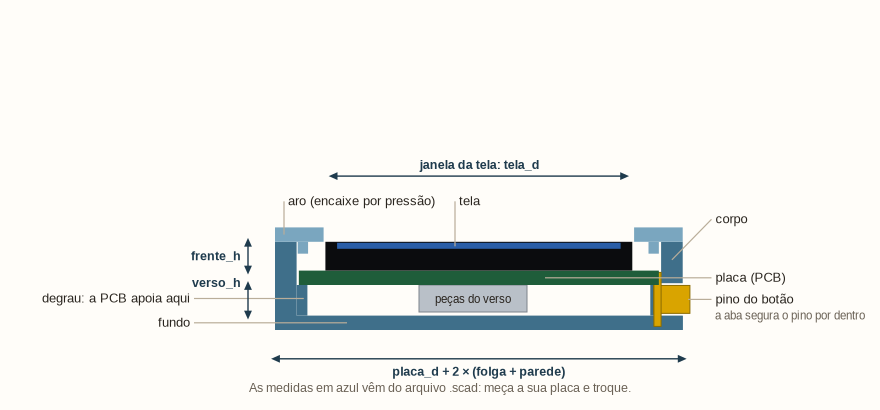
A caixa tem cinco peças, todas impressas sem suporte:
- O corpo é um copo raso. No fundo dele fica o espaço das peças do verso, e logo acima um degrau de 1,2 mm, onde a borda da placa apoia. O degrau tem vãos na frente da USB-C e dos botões, para não bater em nada. Na parede, um rasgo para o plugue e três furos para os botões.
- O aro é a tampa da frente. Ele tem uma saia que entra no bolsão do corpo com uma folga menor que a das outras peças, para ficar preso por pressão, e uma janela redonda do tamanho da área visível da tela, com um chanfro na borda para não fazer sombra. Quando você aperta o aro, a saia empurra a placa contra o degrau, e a placa fica presa entre os dois sem nenhum parafuso.
- Os botões são três pinos com uma aba. Eles entram por dentro do corpo, antes da placa, e atravessam os furos da parede. A aba é maior que o furo, então o pino não cai para fora; do lado de fora, sobra um pouquinho de pino (o
botao_curso), que é o curso do clique. - O suporte é um berço de mesa. A caixa fica em pé, inclinada 15° para trás, apoiada em dois trilhos, e o vão do meio deixa o plugue em L passar por baixo.
- O anel de teste, que você já conhece.
Um detalhe que faz diferença: o corpo tem um pequeno rebaixo embaixo do rasgo da USB-C. Sem ele, quando a caixa deitasse de costas na mesa, o cabo faria força na borda e acabaria trincando a parede, que é fina ali.
Imprimindo
As configurações abaixo funcionam bem em impressoras comuns, com bico de 0,4 mm:
| Peça | Posição na mesa | Observação |
|---|---|---|
| anel de teste | deitado | primeiro de tudo |
| corpo | fundo na mesa | sem suporte; a borda do rasgo da USB-C fica no ar, mas é curta |
| aro | frente na mesa | a face da frente sai lisa, encostada na mesa |
| botões | em pé, aba na mesa | imprima os três de uma vez, longe um do outro |
| suporte | base na mesa | sem suporte |
Camadas de 0,2 mm servem para tudo. Se quiser a frente do aro mais bonita, use 0,12 mm só nele. Paredes com duas ou três linhas e 20 % de preenchimento são suficientes: a caixa não faz força nenhuma.
Os STL do pacote saem com os valores padrão do arquivo. Se você mudou algum número, abra o .scad no OpenSCAD, escolha a peça na variável parte, aperte F6 para calcular e F7 para exportar o STL.
Montando
A ordem importa, porque algumas peças ficam presas pelas outras:
- coloque os três botões por dentro do corpo, com a aba para dentro, cada um no seu furo;
- encaixe a placa, com a USB-C no rasgo, e veja se ela apoia por igual no degrau; aperte cada botão por fora e sinta o clique do botão da placa;
- pressione o aro por cima, de forma uniforme, até ele encostar na borda do corpo;
- coloque a caixa no suporte, com o cabo em L encaixado por baixo.
Se o aro ficar frouxo, uma gota de cola quente na saia resolve; se ficar justo demais, passe uma lixa fina por fora da saia. Na próxima impressão, ajuste a folga.
Programa 1: conferindo a montagem
Com a caixa montada, falta saber duas coisas: se os botões impressos apertam mesmo os botões da placa e se o aro esconde alguma parte da imagem. Este programa responde às duas. Ele desenha três anéis de pontinhos: o vermelho na borda da tela, o amarelo um pouco para dentro e o verde mais para dentro ainda. Com o aro no lugar, você vê quais anéis continuam aparecendo. Ao mesmo tempo, os nomes UP e DN ficam ao lado dos botões e acendem em verde enquanto você aperta.
O botão do meio, o PW, não entra no teste: ele é o liga e desliga da placa. Esse você confere desligando e ligando a placa pela caixa.
from machine import Pin
import math
import time
from tela_redonda import Tela, cor, PRETO

tela = Tela()
tela.limpar(PRETO)
CENTRO = 120
CINZA = cor(110, 110, 110)
VERDE = cor(0, 210, 90)


def anel(raio, c):
    # pontinhos em volta do centro: se o aro da caixa cobrir a borda, os de fora somem
    for grau in range(0, 360, 6):
        a = math.radians(grau)
        x = int(CENTRO + raio * math.cos(a))
        y = int(CENTRO - raio * math.sin(a))
        tela.retangulo(x - 1, y - 1, 3, 3, c)


anel(118, cor(255, 60, 60))   # a borda da tela
anel(110, cor(255, 200, 0))
anel(100, VERDE)              # dentro deste, nada fica escondido pelo aro
tela.texto('TESTE', 96, escala=2, x=40)
tela.texto('da caixa', 120, escala=2, x=40)

# (ângulo do botão na caixa, GPIO, nome curto): com a USB-C para baixo, os botões ficam na direita.
# O do meio (PW, GPIO15) é o liga/desliga da placa: ele você confere ligando e desligando pela caixa.
BOTOES = [(-25, 14, 'UP'), (25, 16, 'DN')]
pinos = {gpio: Pin(gpio, Pin.IN) for _, gpio, _ in BOTOES}
cliques = {gpio: 0 for _, gpio, _ in BOTOES}
antes = {gpio: 1 for _, gpio, _ in BOTOES}


def rotulo(angulo, nome, c):
    a = math.radians(angulo)
    x = int(CENTRO + 78 * math.cos(a)) - 16
    y = int(CENTRO - 78 * math.sin(a)) - 8
    tela.texto(nome, y, escala=2, c=c, x=x)


for angulo, gpio, nome in BOTOES:
    rotulo(angulo, nome, CINZA)

print('aperte cada botão da caixa: o nome dele acende na tela')
while True:
    for angulo, gpio, nome in BOTOES:
        agora = pinos[gpio].value()          # pull-up na placa: apertado = 0
        if agora != antes[gpio]:
            antes[gpio] = agora
            if agora == 0:
                cliques[gpio] += 1
                print(nome, '(GPIO%d) apertado, %d vez(es)' % (gpio, cliques[gpio]))
            rotulo(angulo, nome, VERDE if agora == 0 else CINZA)
time.sleep_ms(20)Como ler o resultado na placa montada:
- os três anéis aparecem inteiros: a janela do aro está do tamanho certo;
- o vermelho some e o amarelo aparece: normal — a borda extrema da tela fica escondida, mas nada que um programa desenha costuma ir até ali;
- o amarelo também some: a janela está pequena, ou o aro está descentralizado. Confira
tela_de se a placa está bem assentada no degrau; - um nome não acende quando você aperta o botão impresso: o pino não alcança o botão da placa. Aumente
botao_cursoou confira o ângulo daquele botão; - o nome acende sozinho: o pino está curto demais por dentro e fica encostado no botão. Diminua
botao_curso.
No simulador, os botões da borda aparecem no desenho da placa, na aba Circuito: clique neles para ver o nome acender. Repare que o programa só redesenha o nome quando o estado muda. Desenhar a tela inteira a cada 20 ms deixaria a placa lenta e faria a imagem piscar; desenhar só o que mudou é a mesma ideia que o jogo do dinossauro usa para os cactos.
Programa 2: o brilho da tela pelos botões
Na mesa de cabeceira, a tela no brilho máximo incomoda no escuro. A luz de fundo da tela fica no GPIO42, e a biblioteca tela_redonda.py só a liga e desliga. Com PWM, o mesmo pino ganha brilho de 0 a 100 %: ele liga e desliga mil vezes por segundo, e a fração do tempo em que fica ligado vira o brilho que o olho enxerga. É exatamente o que a trilha de PWM faz com o LED.
Este programa usa o botão de cima para aumentar o brilho e o de baixo para diminuir, em cinco níveis, e mostra o nível na tela com uma barrinha. Depois de 30 segundos sem ninguém mexer, a luz cai sozinha para o nível mais baixo; o próximo toque traz de volta o brilho escolhido.
from machine import Pin, PWM
import time
from tela_redonda import Tela, cor, PRETO, BRANCO

tela = Tela()
tela.limpar(PRETO)

# a luz de fundo (GPIO42) com PWM: o mesmo pino que a Tela liga, agora com brilho de 0 a 100 %
luz = PWM(Pin(42), freq=1000, duty_u16=65535)
cima = Pin(16, Pin.IN)       # SW Down, o de cima com a USB-C para baixo: mais brilho
baixo = Pin(14, Pin.IN)      # SW UP, o de baixo: menos brilho
NIVEIS = [5, 15, 35, 60, 100]
nivel = 3
OCIOSO_MS = 30000            # sem tocar em nada por 30 s, a luz cai para o nível mais baixo
ultimo_toque = time.ticks_ms()
apagada = False


def aplicar(porcento):
    luz.duty_u16(porcento * 65535 // 100)


def desenhar():
    tela.retangulo(40, 100, 160, 40, PRETO)
    tela.texto('%d%%' % NIVEIS[nivel], 100, escala=3)
    largura = 140 * NIVEIS[nivel] // 100
    tela.retangulo(50, 132, 140, 6, cor(60, 60, 60))
    tela.retangulo(50, 132, largura, 6, cor(255, 190, 0))


tela.texto('brilho', 70, escala=2, c=cor(150, 150, 150))
aplicar(NIVEIS[nivel])
desenhar()
antes = (1, 1)
while True:
    agora = (cima.value(), baixo.value())
    if agora != antes:
        if agora[0] == 0 and nivel < len(NIVEIS) - 1:
            nivel += 1
        if agora[1] == 0 and nivel > 0:
            nivel -= 1
        if 0 in agora:
            ultimo_toque = time.ticks_ms()
            apagada = False
            aplicar(NIVEIS[nivel])
            desenhar()
            print('brilho', NIVEIS[nivel], '%')
        antes = agora
    if not apagada and time.ticks_diff(time.ticks_ms(), ultimo_toque) > OCIOSO_MS:
        apagada = True
        aplicar(NIVEIS[0])
        print('ninguém mexeu: luz em', NIVEIS[0], '%')
time.sleep_ms(20)Três detalhes desse programa valem para qualquer projeto com tela:
- Os níveis não são iguais de propósito. De 5 % para 15 % o olho percebe uma diferença enorme; de 60 % para 100 %, bem menor. Por isso os degraus são pequenos embaixo e grandes em cima. O olho humano percebe brilho mais ou menos em proporção, e não em diferença.
- O tempo de inatividade usa
ticks_diff, e não umsleepde 30 segundos. Comsleep, a placa ficaria surda aos botões durante a espera. Esse é o assunto da lição sobre ticks: medir o tempo que passou sem parar o resto do programa. - A luz baixa, mas não apaga. Uma tela totalmente apagada parece placa desligada, e quem olha acha que acabou a energia. O nível mínimo de 5 % mostra que está tudo funcionando.
Para levar isso ao relógio, junte as duas ideias no programa do relógio com o jogo do dinossauro: os botões já têm função lá, então o brilho pode ficar no clique longo de um deles, ou mudar sozinho de acordo com a hora — mais fraco das 22h às 7h, por exemplo.
Ligando na tomada
Na mesa, use um carregador USB de celular na tomada. Muitos carregadores portáteis (power banks) desligam sozinhos quando o consumo fica baixo por alguns segundos, porque acham que nada está carregando, e a placa com a tela em brilho baixo consome pouco. Se o relógio apagar sozinho num carregador portátil, é isso.
Ideias para continuar
- Gravar o seu nome no aro: no OpenSCAD, um
linear_extrudede umtext()subtraído da frente do aro deixa o nome em baixo relevo. - Duas cores: imprima o aro em uma cor e o corpo em outra; ou pause a impressão na última camada do aro e troque o filamento, para o rebaixo do nome sair colorido.
- Pé de parede: troque o suporte por uma placa com dois furos de parafuso e um encaixe para o corpo, e o relógio vai para a parede.
- Brilho pela hora: com a hora certa pela internet (NTP), a placa pode baixar o brilho à noite sem ninguém apertar nada.
Se você fizer a caixa, meça e anote os números da sua placa: eles vão servir para a próxima peça que você desenhar para ela, seja um relógio, seja um painel ou um mostrador para a bancada.
Para praticar no PyPlaca
Trilhas
- Trilha 6: Displays: OLED, LCD e NeoPixel
- Trilha 3: PWM: brilho, cor, som e movimento
- Trilha 7: Tempo sem travar